Windows 与 Mac
从安装,
到第一张标签。
选择与你电脑一致的安装包。Windows 与 Mac 当前统一版本为 —。
Mac 版当前仅支持 Apple 芯片(M 系列)MacBook。Intel Mac 暂不适用。
01 / 下载安装
先把工作台准备好
按你的电脑系统选择,只需要完成对应一栏。
Windows 10 / 11
安装 Windows 版
下载 EXE 安装程序后,按向导完成安装。
- 下载安装包
点击“下载 Windows 版”,等待 EXE 文件下载完成。
- 核对版本与文件
文件名应包含 —;需要核对完整性时,可查看下方的文件名和 SHA-256。
- 处理系统提醒
当前未做商业代码签名。若出现安全提醒,请先核对官网来源和文件信息;系统提供“更多信息”“仍要运行”时,再由你决定是否继续。若没有放行选项,请勿关闭系统安全防护。
- 完成安装并登录
按安装向导继续,打开弹幕猎人后使用原手机号或邮箱登录,并核对账号与订阅状态。
查看 Windows 安装包校验信息
文件:—
SHA-256:—
请从本官网下载安装包。
Apple 芯片 macOS
安装 Mac 版
下载 DMG 后,将应用拖入“应用程序”。
- 下载安装镜像
点击“下载 Mac 版”,等待 DMG 文件下载完成。
- 拖入应用程序
双击 DMG,在打开的窗口中把“弹幕猎人”拖到“应用程序”文件夹。
- 首次允许打开
当前未做 Developer ID 签名和 Apple 公证。先在“应用程序”中尝试打开;若被系统阻止,确认文件来自本官网且校验信息无误后,进入“系统设置 → 隐私与安全性”,按提示选择“仍要打开”。
- 登录并核对资料
使用原手机号或邮箱登录,在账号中心核对订阅与已同步的业务资料。若资料未出现,不要清空本地数据,请联系支持。
查看 Mac 安装包校验信息
文件:—
SHA-256:—
系统只会在你主动确认后放行未公证应用。请先确认安装包来自本官网。
02 / 首次打单
把第一张标签,打对。
准备好直播账号、标签纸,以及系统能正常识别的打印机。以下步骤在客户端中完成。
- 1
登录账号,确认订阅
已有账号直接登录;新用户按注册页完成手机号和邮箱验证。在“账户中心”确认订阅与可用额度,再进入“配置中控”。
- 2
添加直播间,关联主播与场次
在工作台的“配置开播账号”中添加直播间,打开平台网页并完成登录。进入目标直播页面,再保存。到“主播场次”建立主播和本场直播,将它们关联到工作台。
核对:选择的是本次开播的直播间、主播和场次。
- 3
设定口令,保存规则
打开“管理规则库”,按直播间实际用法选择数字、下单词加编号或自定义口令。保存后在工作台选用这套规则。
例如,选择中文下单词规则“拍5” → 编号 5核对:口令与观众实际发送的评论格式一致。
- 4
选好模板,先测试一张
进入“打印模板”,按实际标签纸设置宽高、方向与边距,摆放买家和编号等字段。选择打印机,点击“测试打印”,检查是否偏移、裁切或空白;确认后保存模板。
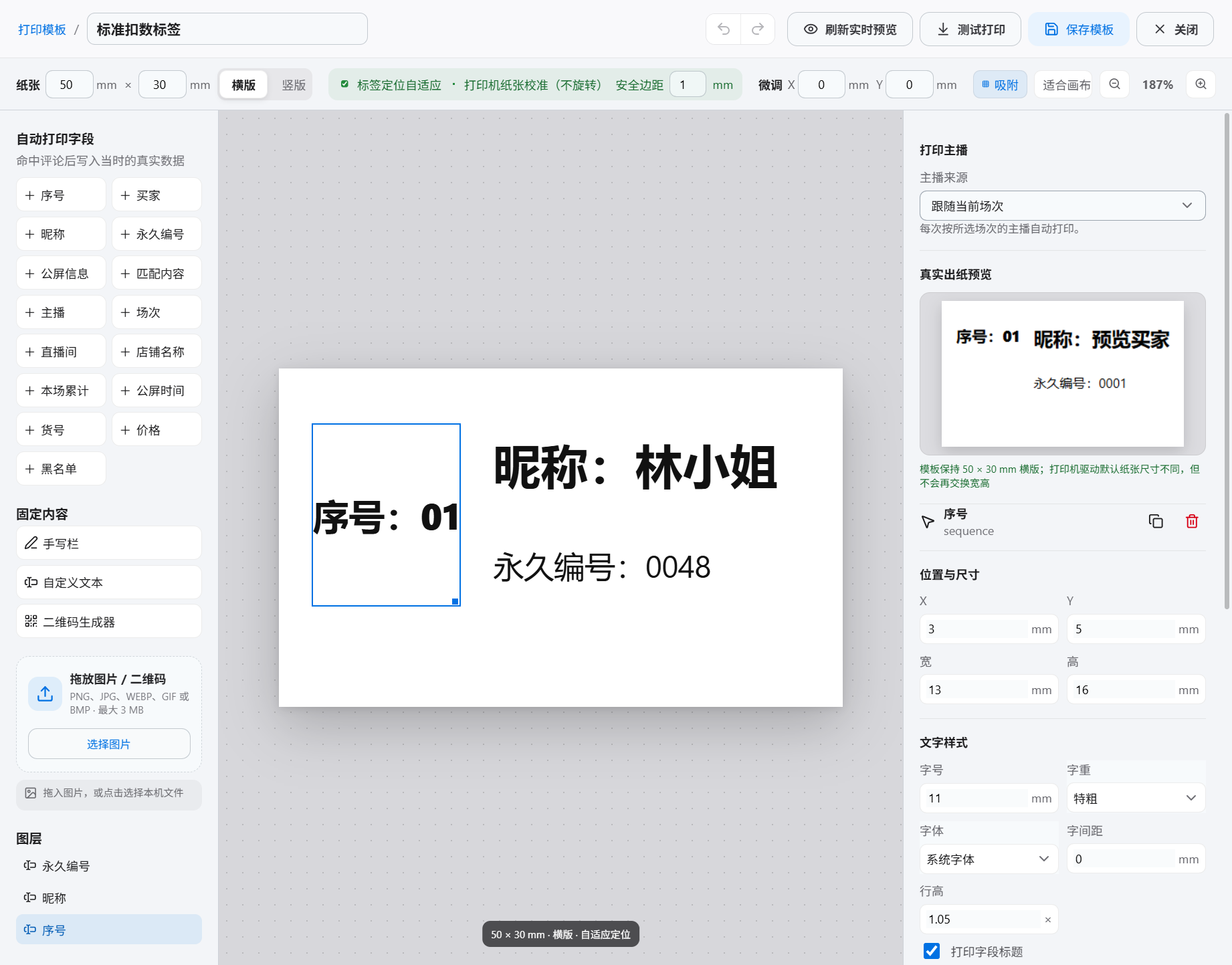
标签模板界面示例 · 点击查看大图 核对:测试标签上的内容完整,位置与实际纸张一致。
- 5
开启自动打印,核对第一条记录
返回工作台,确认已选择规则、模板与打印机,点击“开启自动打印”。收到符合规则的评论后,在“打印记录”查看结果,并与实际标签核对。
开播期间保持电脑唤醒、网络连接和平台登录有效。下播后停止自动打印,再整理场次与记录。

03 / 常见问题
卡在哪一步,就从这里找。
登录后,原来的资料没有出现?
先核对登录账号与当前工作区是否正确,再检查网络和同步状态。不要为了重试清空本地数据;仍未恢复时,从客户端“联系客服”反馈页面提示。
有评论,却没有生成打印任务?
确认目标直播间已开播、平台登录有效、自动打印已开启,再检查当前评论是否符合所选规则,是否被排除词、冷却时间或单场上限拦截。评论未命中与打印机未出纸是两个不同环节。
已经有任务,但打印机没有出纸?
先看“打印记录”中的任务状态与错误提示,再确认所选打印机、连接、纸张和系统打印队列。排除问题后,对需要补打的记录执行补打,并核对实际出纸,避免重复操作。
标签偏移、裁切或方向不对?
核对模板尺寸、纸张方向、打印机驱动中的介质与实际标签纸。用纸张校准和位置微调对齐边距,再测试一张;校准不会替你切换横版或竖版。
升级后需要重新配置吗?
正常覆盖安装会保留原账号与业务数据。升级前先停止采集和打印、退出客户端,再安装新版;登录原账号后核对资料。不要删除数据目录后重装。
下载后无法打开怎么办?
先确认操作系统与安装包匹配,并重新从本官网下载安装。Mac 用户可参考 Apple 的安全放行说明。若系统始终不提供放行选项,可通过邮件联系客服,说明电脑系统、客户端版本和错误提示;不要关闭系统安全防护,也不要发送账号密码或验证码。